KI

KI in Felixo Suite: fragen Sie Ihr ERP einfach

Fragen Sie in eigenen Worten und erhalten Sie Diagramme aus echten Daten. Die KI sieht nur, was der Benutzer sehen darf, und legt nie selbst Belege an.

Das Highlight

Ihr eigenes Dashboard, erstellt mit KI-Prompts

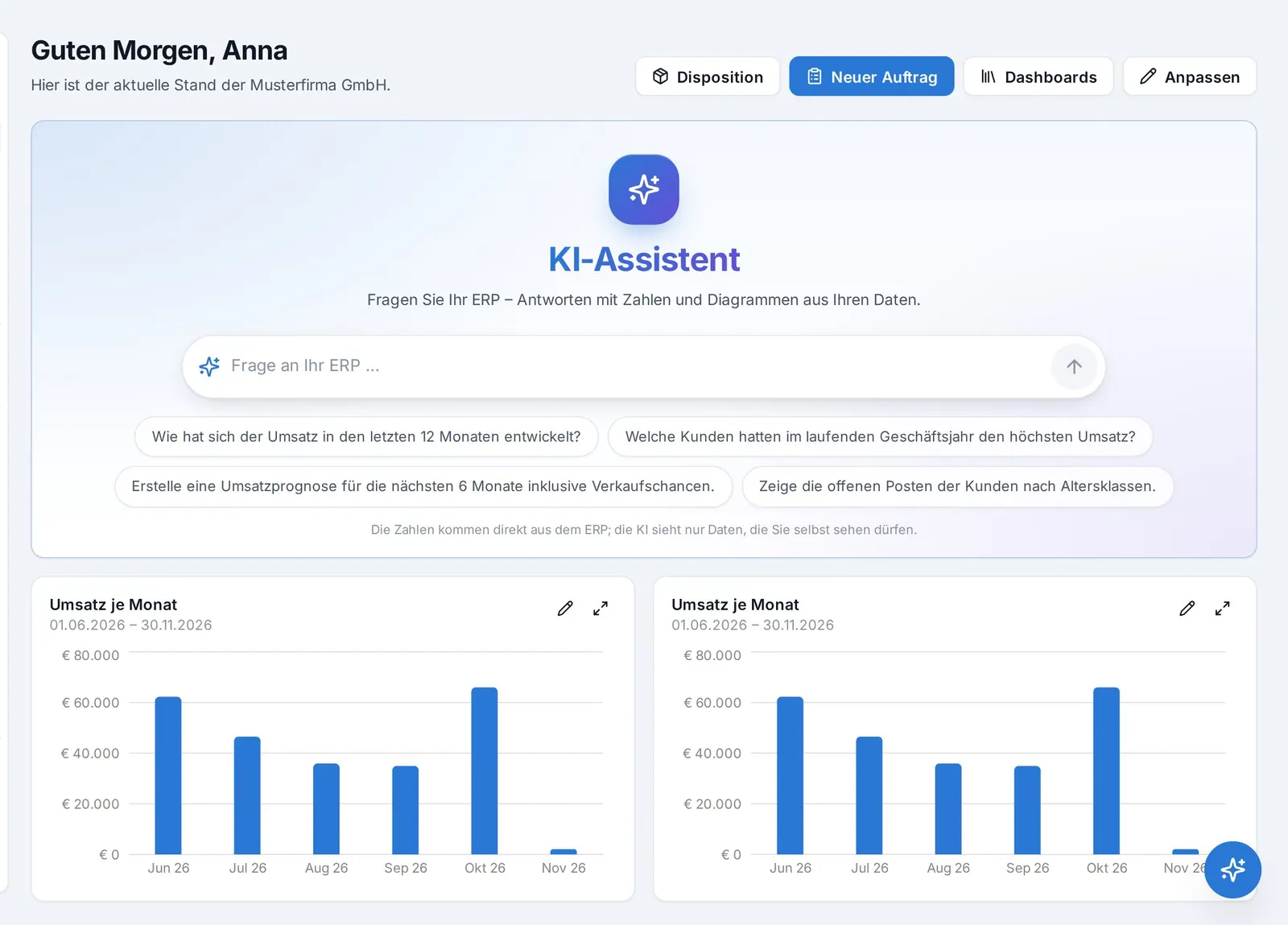
Kein Berichtsdesigner, keine Formeln: Beschreiben Sie in eigenen Worten, was Sie sehen wollen. Die KI erzeugt das Diagramm aus Ihren echten Daten, ein Klick auf die Stecknadel legt es als Kachel ins Dashboard.

Zeige den Umsatz der letzten 12 Monate

Wie verteilt sich die offene Pipeline auf die Phasen?

Mach aus dem Umsatz eine Linie mit Vorjahr

  • Änderungen beschreiben Sie in einem Satz
  • Jede Kachel rechnet beim Öffnen neu, ohne KI-Kosten
  • Immer mit aktuellen Daten und Ihren Rechten
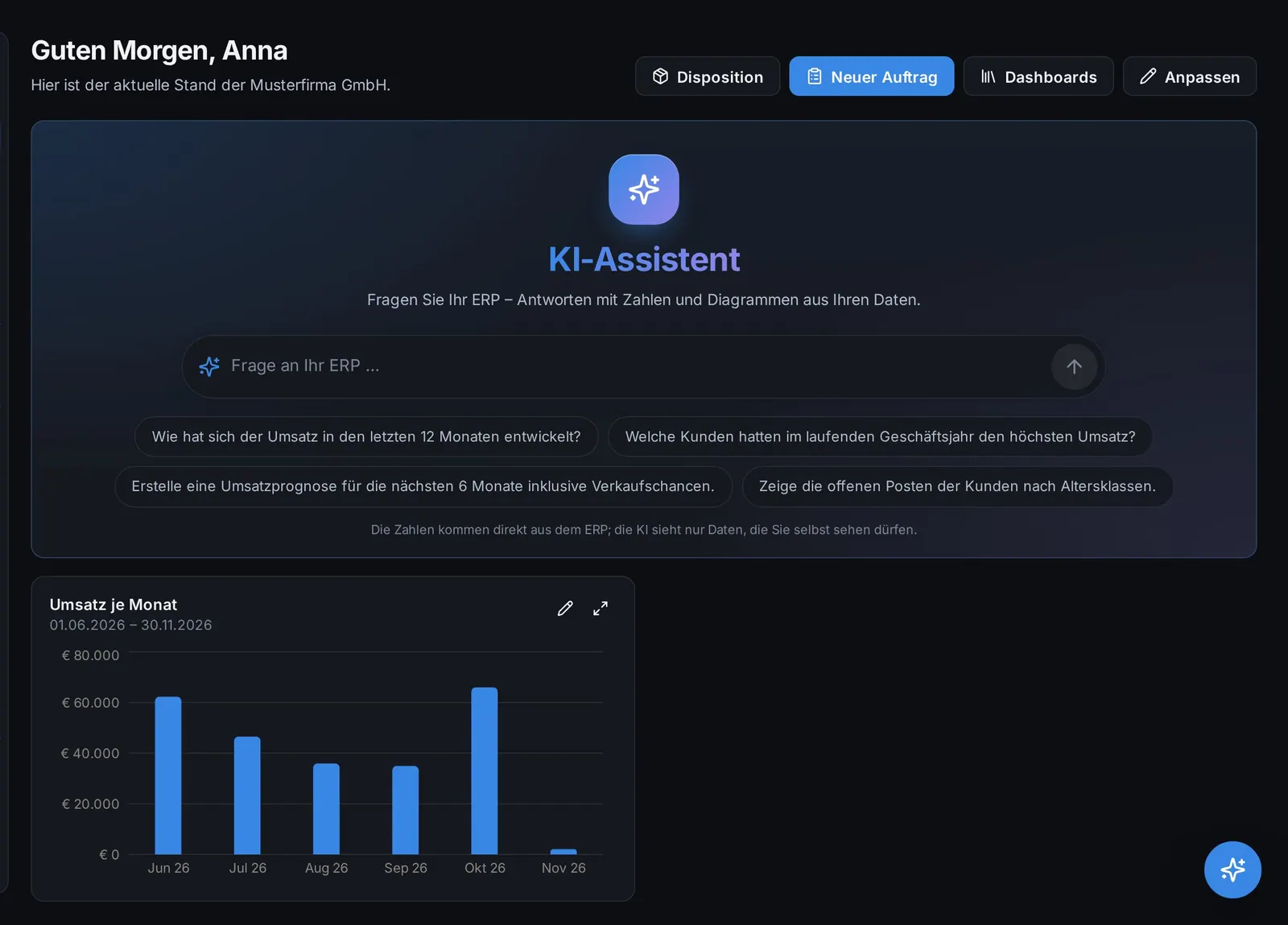
Dashboard mit einer von der KI erstellten Kachel

Chat auf Ihren Daten

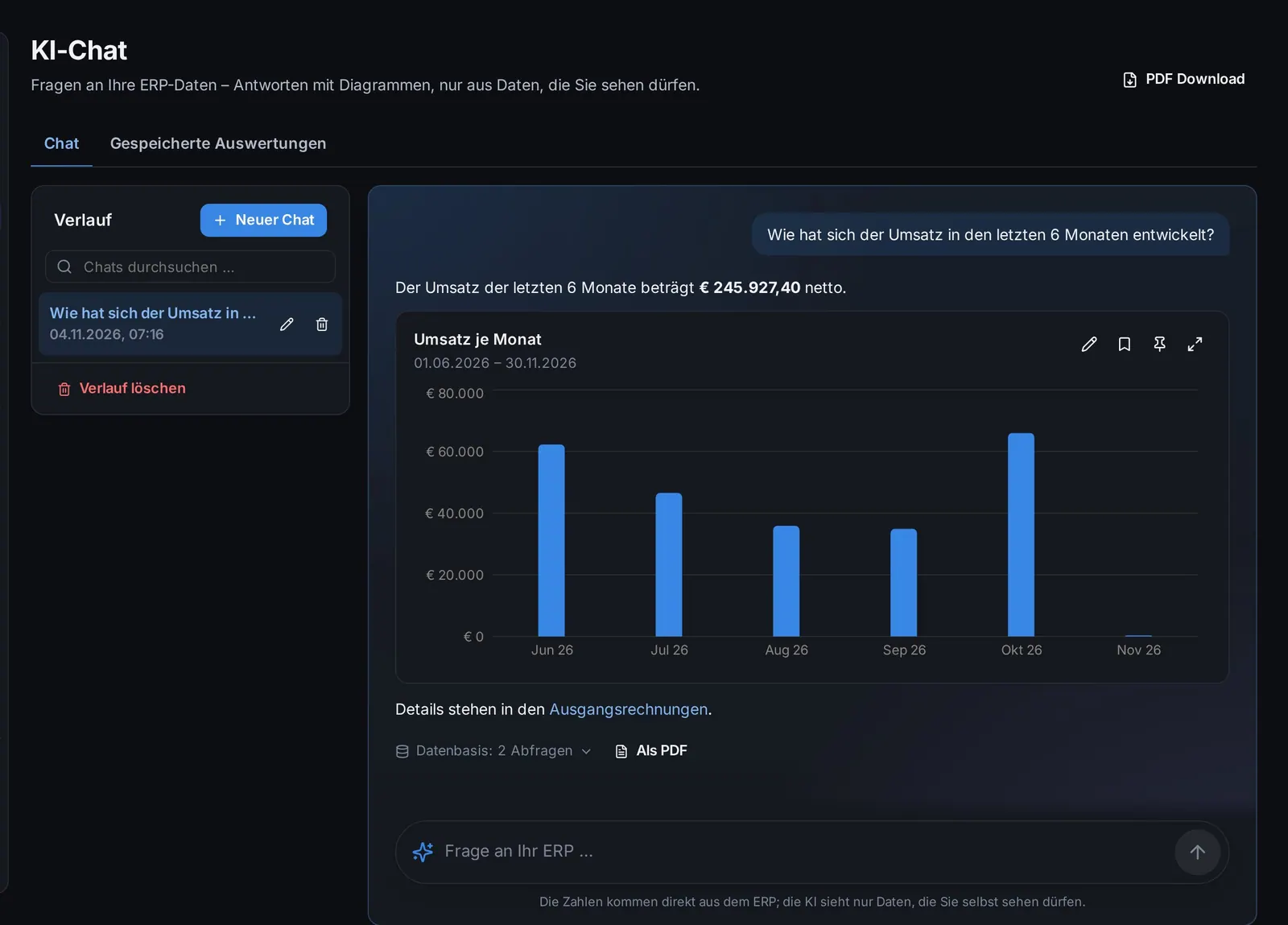
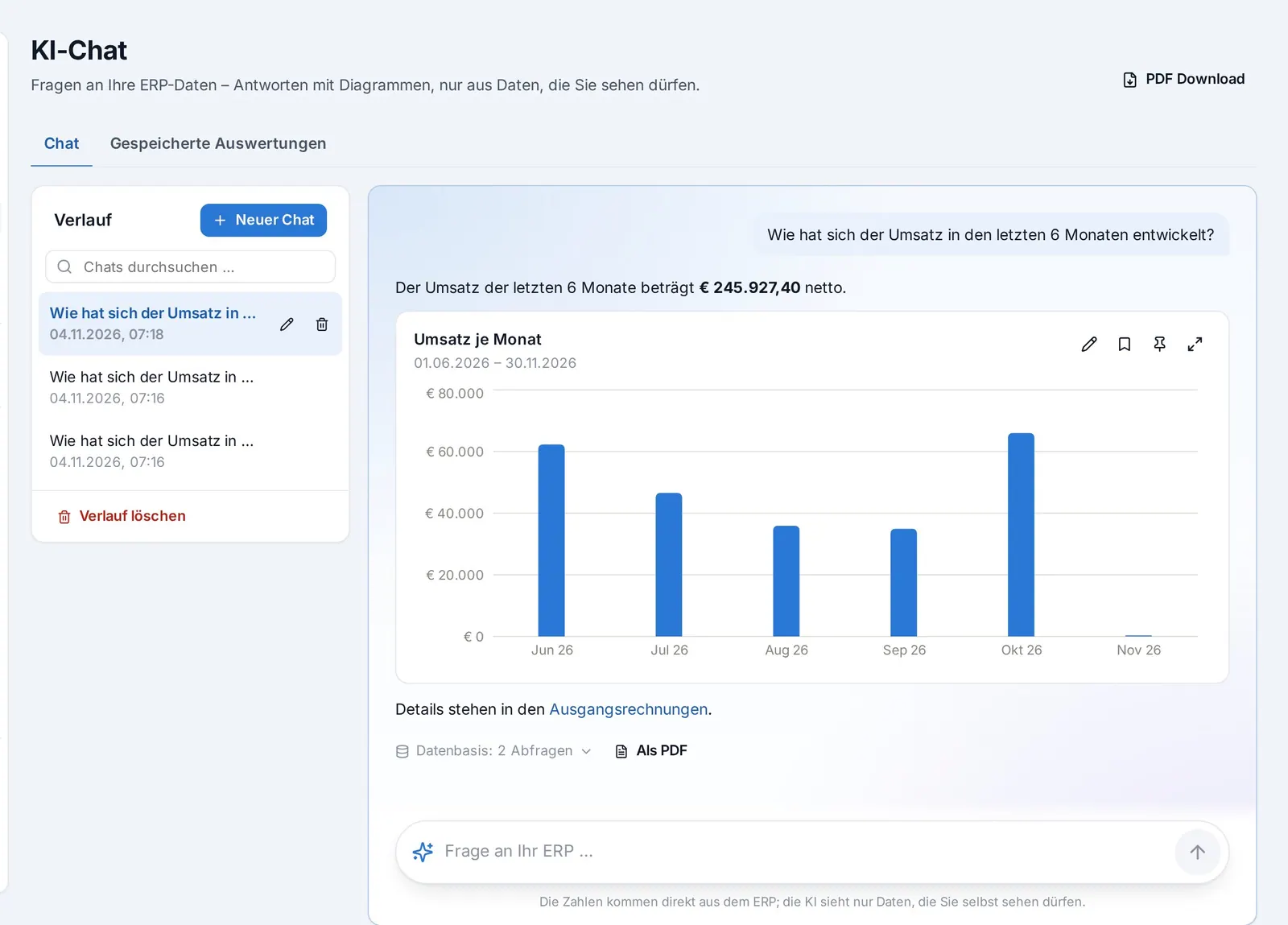
Der KI-Chat beantwortet Fragen aus den eigenen Daten, erstellt Diagramme und Prognosen und zeigt die Datenbasis jeder Antwort. Ein Klick auf die Stecknadel legt das Ergebnis ins Dashboard.

Vorschläge statt Automatik

Die KI füllt Formulare aus einer Beschreibung vor und liest Eingangsrechnungen. Preise ermittelt das System, gespeichert wird von Ihnen. Jede KI-Funktion lässt sich einzeln abschalten.

Führende KI-Modelle

Felixo Suite arbeitet mit großen Modellen wie Claude, OpenAI und Gemini.

KI-Chat mit Antwort und Diagramm aus den eigenen Daten

Alle Funktionen: KI

Chat und Fragen

15
  • KI-Chat nutzen

    Menüpunkt „KI-Chat“: Fragen stellen, Auswertungen und Diagramme erstellen lassen, eigener Verlauf – die KI liest nur Daten, die der Benutzer selbst ansehen darf, und kann nichts ändern

  • KI-Chat im Dashboard

    Eingabefeld für Fragen an die KI zentral im Dashboard – Antworten mit Diagrammen direkt dort, Fortsetzen im KI-Chat (mit „KI-Chat nutzen“)

  • Maske befragen (KI-Symbol)

    KI-Symbol oben rechts: Fragen zur gerade geöffneten Maske – deren Inhalt geht als Kontext an die KI (abschaltbar im Customizing → KI → Status & Bedienung)

  • Hilfe befragen (KI-Symbol)

    KI-Symbol oben rechts in der Hilfe: Fragen zur Bedienung – die KI antwortet aus der Anleitung (nur Themen, die der Benutzer in der Hilfe sieht) und verweist auf die passenden Kapitel

  • Einstellungen befragen (KI-Symbol)

    KI-Symbol oben rechts in den Einstellungen (Zahnrad): Fragen zu Customizing und Verwaltung – die KI antwortet aus dem Customizing selbst (Werte, Standard und Beschreibung der geöffneten Seite, Funktionen, Abweichungen vom Standard), die Hilfe nur auf Wunsch; nur Bereiche mit Leserecht, Passwörter und Zugangsdaten nie

  • Spracheingabe (Mikrofon)

    Mikrofon-Knopf in allen Eingabefeldern des KI-Assistenten (KI-Chat, Dashboard, KI-Symbol, „Mit KI ändern“): Frage diktieren statt tippen, der erkannte Text steht zum Prüfen im Eingabefeld. Erkannt wird im Browser (Chrome, Edge, Safari – je nach Browser über den Spracherkennungsdienst des Herstellers), nicht vom KI-Anbieter

  • KI: Suchen

    Die KI darf Kunden, Lieferanten, Material und Belege nach Name oder Nummer suchen – nur in Modulen mit Leserecht

  • KI: Datensätze auflisten

    Die KI darf einzelne Datensätze auflisten, z. B. offene Aufträge eines Kunden oder überfällige Rechnungen – nur Datenquellen mit Leserecht

  • KI: Reservierungen aufschlüsseln

    Die KI darf die reservierte Menge eines Materials nach Kunden- und Fertigungsaufträgen aufschlüsseln

  • KI: Standardauswertungen

    Die KI darf die Standardauswertungen des Menüs „Auswertung“ berechnen – z. B. offene Posten, Liquidität, ABC-Analyse, Liefertreue, Reichweite oder Plan-Ist – mit denselben Definitionen und Grenzwerten wie dort; nur Auswertungen, die der Benutzer selbst öffnen darf (Recht der Auswertung und Leserechte ihrer Daten)

  • KI: Hilfe lesen

    Die KI darf die Anleitung durchsuchen und Kapitel lesen, um Fragen zur Bedienung zu beantworten – nur Themen und Eingabemasken, die der Benutzer in der Hilfe sieht

  • KI: Einstellungen lesen

    Die KI darf das Customizing nachschlagen: Einstellungen mit Wert, Standard, Beschreibung und möglichen Werten, Customizing-Tabellen, Nummernkreise, Funktionen mit Voraussetzungen, Abweichungen vom Standard und – mit „Customizing-Protokoll ansehen“ – die letzten Änderungen; nur Bereiche mit Leserecht, Passwörter und Zugangsdaten nur als „gesetzt“ bzw. „nicht gesetzt“

  • MCP-Schnittstelle nutzen

    Externe KI-Clients nutzen über persönliche Zugangsschlüssel die Werkzeuge des KI-Assistenten – nur lesend und mit genau den Rechten des Benutzers; eigene Schlüssel anlegen und widerrufen (Benutzermenü → MCP-Zugang)

  • KI: Listen verlinken

    Die KI darf auf eine passend gefilterte Liste der Oberfläche verlinken – z. B. „überfällige Rechnungen über 1.000 €“ – und die Treffer zählen; nur Listen und Felder, die der Benutzer selbst sehen darf. Der Link öffnet die Liste mit Suche, Sicht, Spaltenfiltern und Sortierung

  • KI: Datensatz lesen (Akte)

    Die KI darf einen einzelnen Beleg oder Stammsatz so lesen, wie ihn seine Detailmaske zeigt – Status, Sperren, Termine, Positionen mit Liefer- und Rechnungsstand, verknüpfte Belege, offene Posten, Kontakte – z. B. „Warum ist der Auftrag gesperrt?“. Nur Arten und Abschnitte mit Leserecht; das Änderungsprotokoll nur zusätzlich mit „Änderungsprotokoll ansehen“

Einrichten mit KI

2
  • Rollen mit KI vorschlagen

    Im Rollenformular „Mit KI vorschlagen“: aus einer Beschreibung (z. B. „Lagerleitung ohne Preise“) schlägt die KI die Berechtigungen der Rolle vor – nur Rechte, die der Benutzer selbst hat und vergeben darf, samt ihren Voraussetzungen; übernommen wird ins Formular, gespeichert erst mit „Speichern“

  • Customizing mit KI einrichten

    Auf den Einstellungsseiten „Mit KI einrichten“: aus einer Beschreibung (z. B. „Mahnwesen für Österreich mit drei Stufen“) schlägt die KI geänderte Einstellungen und Tabellenzeilen der Seite vor – nur in Bereichen mit Bearbeitungsrecht, Passwörter und Zugangsdaten sieht sie nie; übernommen wird erst nach Prüfung der Vorschau über das normale Speichern

Formulare vorausfüllen

17
  • Aktivität mit KI ausfüllen

    Im Dialog „Neue Aktivität“: Beschreibung in Worten (z. B. „Aufgabe für morgen: Rückruf wegen Angebot …“) – die KI füllt Art, Betreff, Fälligkeit und die Verknüpfung mit Firma, Verkaufschance und Kontakt vor; nur Datensätze, die der Benutzer selbst sehen darf. Gespeichert wird erst mit „Speichern“

  • Lead mit KI ausfüllen

    Im Dialog „Neuer Lead“: Firma, Ansprechperson, Kontaktdaten, Quelle und Notizen aus einer Beschreibung (z. B. einer E-Mail-Signatur) vorfüllen lassen; gespeichert wird erst mit „Speichern“

  • Bestellung mit KI ausfüllen

    Im Dialog „Neue Bestellung“: Lieferant, Positionen und Termine aus einer Beschreibung vorfüllen lassen – auch aus den Dispositionsvorschlägen (mit „Disposition ansehen“); Preise ermittelt das Formular. Angelegt wird erst mit dem Knopf des Dialogs

  • Kundenauftrag mit KI ausfüllen

    Im Dialog „Neuer Kundenauftrag“: Kunde, Positionen, Wunschtermin und Bestellnummer des Kunden aus einer Beschreibung (z. B. einer Bestellung per E-Mail) vorfüllen lassen; Preise laut Preisfindung. Angelegt wird erst mit „Auftrag anlegen“

  • KI: Aktivität vorbereiten

    Im KI-Chat (auch im Dashboard und im KI-Symbol) eine Aktivität in Worten beauftragen, z. B. „Lege eine Aufgabe für morgen an: Rückruf wegen Angebot …“ – die KI füllt den Dialog „Neue Aktivität“ vor wie „Mit KI ausfüllen“, nur mit Datensätzen, die der Benutzer selbst sehen darf. Die Antwort zeigt nur einen Vorschlag: „Im Formular öffnen“ öffnet den Dialog, gespeichert wird erst mit „Speichern“. Nur mit dem Recht, Aktivitäten selbst anzulegen

  • KI: Lead vorbereiten

    Im KI-Chat einen Lead beauftragen, z. B. aus einer E-Mail-Signatur – die KI füllt den Dialog „Neuer Lead“ vor. Die Antwort zeigt nur einen Vorschlag: „Im Formular öffnen“ öffnet den Dialog, gespeichert wird erst mit „Speichern“. Nur mit dem Recht, Leads selbst anzulegen

  • KI: Bestellung vorbereiten

    Im KI-Chat eine Bestellung beauftragen, z. B. „Bestelle 50 Stk. Netzteil bei Huber“ oder aus den Dispositionsvorschlägen – die KI füllt den Dialog „Neue Bestellung“ vor (Preise ermittelt das Formular). Die Antwort zeigt nur einen Vorschlag: „Im Formular öffnen“ öffnet den Dialog, angelegt wird erst mit „Entwurf anlegen“. Nur mit dem Recht, Bestellungen selbst anzulegen

  • KI: Kundenauftrag vorbereiten

    Im KI-Chat einen Kundenauftrag beauftragen, z. B. aus einer Bestellung per E-Mail – die KI füllt den Dialog „Neuer Kundenauftrag“ vor (Preise laut Preisfindung). Die Antwort zeigt nur einen Vorschlag: „Im Formular öffnen“ öffnet den Dialog, angelegt wird erst mit „Auftrag anlegen“. Nur mit dem Recht, Aufträge selbst anzulegen

  • KI: Verkaufschance vorbereiten

    Im KI-Chat eine Verkaufschance beauftragen, z. B. „Neue Chance bei Huber AG: Server-Erneuerung, Abschluss im März“ – die KI füllt den Dialog „Neue Verkaufschance“ vor (Firma, Kontakt, Phase, Wert bzw. Positionen, erwarteter Abschluss; nur Datensätze, die der Benutzer selbst sehen darf). Die Antwort zeigt nur einen Vorschlag: „Im Formular öffnen“ öffnet den Dialog, gespeichert wird erst mit „Speichern“. Nur mit dem Recht, Verkaufschancen selbst anzulegen

  • KI: Angebot vorbereiten

    Im KI-Chat ein Angebot für einen Kunden beauftragen, z. B. „Angebot für Huber AG über 10 Stk. Netzteil, gültig bis Monatsende“ – die KI füllt den Dialog „Neues Angebot“ vor (Kunde, Titel, Positionen, Gültigkeit, Kontakt, Verkäufer, Zahlungs- und Lieferbedingung, Hinweis; Preise laut Preisfindung). Die Antwort zeigt nur einen Vorschlag: „Im Formular öffnen“ öffnet den Dialog, erstellt wird erst mit „Angebot erstellen“. Nur mit dem Recht, Angebote selbst zu erstellen

  • KI: Kontakt vorbereiten

    Im KI-Chat eine Ansprechperson bei einem Kunden beauftragen, z. B. aus einer E-Mail-Signatur – die KI füllt den Dialog „Neuer Kontakt“ vor (Kunde, Name, Position, E-Mail, Telefon, Mobil). Die Antwort zeigt nur einen Vorschlag: „Im Formular öffnen“ öffnet den Dialog, gespeichert wird erst mit „Speichern“. Nur mit dem Recht, Kontakte selbst anzulegen

  • KI: Fertigungsauftrag vorbereiten

    Im KI-Chat einen Fertigungsauftrag beauftragen, z. B. „Fertige 50 Stk. Baugruppe X bis Freitag“ oder aus den Dispositionsvorschlägen – die KI füllt den Dialog „Neuer Fertigungsauftrag“ vor (Material mit Stückliste, Menge, Kundenauftrag, Termine, Priorität). Die Antwort zeigt nur einen Vorschlag: „Im Formular öffnen“ öffnet den Dialog, angelegt wird erst mit „Anlegen“ (Status „Geplant“). Nur mit dem Recht, Fertigungsaufträge selbst anzulegen

  • KI: Kundenretoure vorbereiten

    Im KI-Chat eine Rücksendung bzw. Reklamation beauftragen, z. B. „Huber schickt 2 Stk. Netzteil aus Rechnung RE-… zurück, defekt“ – die KI füllt den Dialog „Neue Kundenretoure“ vor (Rechnung, retournierbare Positionen mit Menge, Grund, Charge bzw. Seriennummern). Die Antwort zeigt nur einen Vorschlag: „Im Formular öffnen“ öffnet den Dialog, angelegt wird erst mit „Retoure anlegen“. Nur mit dem Recht, Kundenretouren selbst anzulegen

  • Rechnung ohne Auftrag mit KI ausfüllen

    Im Dialog „Neue Rechnung ohne Auftrag“: Kunde, Datum, Leistungsdatum, Betreff und Positionen (Dienstleistungen, Lagermaterial laut Customizing, freie Positionen nur mit Recht) aus einer Beschreibung vorfüllen lassen; Preise laut Preisfindung, sofern nicht genannt. Angelegt wird erst mit dem Knopf des Dialogs

  • Korrektur ohne Rechnungsbezug mit KI ausfüllen

    Im Dialog „Neue Korrektur ohne Rechnungsbezug“: Kunde, Korrekturgrund, Betreff und Positionen (Beträge zugunsten des Kunden) aus einer Beschreibung vorfüllen lassen; Freigabe und Erstellen wie von Hand. Angelegt wird erst mit dem Knopf des Dialogs

  • KI: Rechnung ohne Auftrag vorbereiten

    Im KI-Chat eine Rechnung ohne Auftrag beauftragen, z. B. „Rechnung an Huber über 3 Std. Wartung im Oktober“ – die KI füllt den Dialog „Neue Rechnung ohne Auftrag“ vor. Die Antwort zeigt nur einen Vorschlag: „Im Formular öffnen“ öffnet den Dialog, angelegt wird erst dort. Nur mit dem Recht, Rechnungen ohne Auftrag selbst anzulegen

  • KI: Korrektur ohne Rechnungsbezug vorbereiten

    Im KI-Chat eine Korrektur ohne Rechnungsbezug beauftragen, z. B. „Kulanz 50 € für Huber wegen verspäteter Lieferung“ – die KI füllt den Dialog „Neue Korrektur ohne Rechnungsbezug“ vor. Die Antwort zeigt nur einen Vorschlag: „Im Formular öffnen“ öffnet den Dialog, angelegt wird erst dort. Nur mit dem Recht, Korrekturen ohne Rechnungsbezug selbst anzulegen

Berichte

4
  • KI-Berichte zusammenstellen

    Menüpunkt „KI-Berichte“: eigene Berichte aus gespeicherten KI-Auswertungen, Standardauswertungen und eigenen Texten zusammenstellen, als Vorschau und PDF ansehen (neu berechnet mit den eigenen Leserechten, ohne KI), Postausgang und Verlauf der Läufe

  • KI-Kommentar zu Berichten

    Zu einem Lauf eines KI-Berichts einen Kommentar von der KI schreiben lassen – nur aus den berechneten Ergebnissen dieses Laufs (sie gehen dafür an den KI-Anbieter), danach von Hand änderbar

  • KI-Berichte per E-Mail senden

    Einen Lauf aus dem Postausgang als PDF per E-Mail an frei gewählte Empfänger senden (Versandweg aus Customizing → Unternehmen → E-Mail, Eintrag im E-Mail-Protokoll) – die Empfänger erhalten nur, was der Absender selbst sehen darf

  • KI-Berichte zeitgesteuert senden

    Zeitpläne für eigene KI-Berichte (täglich, werktags, wöchentlich oder monatlich zu einer Uhrzeit): automatisch senden oder zur Freigabe in den Postausgang legen – berechnet beim Lauf mit den dann gültigen Rechten des Besitzers; fehlt ein Recht, wird nichts automatisch gesendet

Belege und Texte

6
  • Eingangsrechnungen mit KI lesen

    In der Erfassung einer Eingangsrechnung ein PDF oder Bild ohne E-Rechnungsdaten von der KI lesen lassen: Rechnungsnummer, Daten, Beträge, Steuer, Bankverbindung, Bestellbezug und Positionen füllen das Formular, der Lieferant wird im ERP zugeordnet; gespeichert wird erst mit „Erfassen“. Der Beleg geht an den KI-Anbieter

  • Rechnungspositionen mit KI zuordnen

    Bei Eingangsrechnungen mit Bestellbezug die Positionen laut E-Rechnung bzw. Beleg von der KI den passenden Bestellpositionen zuordnen lassen – Menge und Betrag je Position, Teilrechnungen, Rest ohne Position (z. B. Fracht). An den KI-Anbieter gehen die Rechnungspositionen (bzw. der Beleg) und die Positionen der Bestellung; übernommen wird erst mit „Erfassen“ bzw. „Speichern“

  • Lieferantenangebote mit KI lesen

    Beim Erfassen eines Angebots zur Anfrage ein PDF bzw. Bild des Angebots von der KI lesen lassen: Angebotsnummer, Datum, Gültigkeit, Lieferzeit und Preise je Position füllen das Formular als Vorschlag; gespeichert wird erst mit „Speichern“. An den KI-Anbieter gehen der Beleg und die Positionen der Anfrage

  • E-Mail mit KI formulieren

    Im Versanddialog Betreff und Text von der KI formulieren lassen – in der Sprache des Empfängers, auf Basis der Vorlage und der Belegdaten, die der Benutzer selbst sehen darf, auf Wunsch mit eigener Anweisung; gesendet wird erst mit „Senden“

  • Belegtexte mit KI vorschlagen

    An Freitextfeldern von Belegen (Hinweis auf dem Angebot, Grund der Rechnungskorrektur, Bemerkung auf dem Lieferschein, Notiz zum Auftrag) einen Text vorschlagen lassen – mit den Belegdaten, die der Benutzer selbst sehen darf; übernommen wird erst per Klick

  • Texte mit KI übersetzen

    E-Mail-Vorlagen im Customizing und Freitexte auf Belegen in eine andere Sprache übersetzen lassen – Platzhalter wie {belegnummer} bleiben erhalten; übernommen bzw. gespeichert wird erst durch den Benutzer

Auswertungen und Diagramme

19
  • KI-Auswertungen speichern

    Diagramme und Ergebnistabellen aus dem Chat unter „Gespeicherte Auswertungen“ ablegen – beim Öffnen mit den aktuellen Daten und den Rechten des Betrachters neu berechnet, ohne KI

  • KI-Auswertungen im Dashboard anheften

    Gespeicherte Auswertungen zusätzlich im Dashboard zeigen – dort bei jedem Aufruf mit den aktuellen Daten neu berechnet, ohne KI

  • Gespeicherte KI-Auswertungen bearbeiten

    Titel, Abfrage (Datenquelle, Kennzahlen, Gruppierung, Filter, Zeitraum, Sortierung) und Darstellung einer eigenen gespeicherten Auswertung im Formular ändern – mit Vorschau, berechnet wie von der KI nur mit den eigenen Leserechten im eigenen Betrieb

  • Gespeicherte KI-Auswertungen mit KI ändern

    Beim Bearbeiten die gewünschte Änderung in Worten beschreiben – die KI passt Abfrage und Darstellung über ihre Werkzeuge an (nur mit den eigenen Leserechten); übernommen wird erst mit „Speichern“

  • Frühere Fassungen gespeicherter KI-Auswertungen

    Beim Bearbeiten frühere Fassungen einer eigenen Auswertung ansehen und ins Formular laden (z. B. eine Änderung zurücknehmen); jede gespeicherte Änderung legt eine Fassung an – wie viele bleiben, legt das Customizing fest

  • Gespeicherte KI-Auswertungen kopieren

    Eine eigene gespeicherte Auswertung als neue Auswertung kopieren, z. B. als Ausgangspunkt für eine Variante – die Kopie ist nicht im Dashboard angeheftet

  • KI-Auswertungen im Menü „Auswertung“ ansehen

    Für den Betrieb übernommene KI-Auswertungen öffnen (mit KI-Symbol gekennzeichnet) – berechnet beim Öffnen mit den Leserechten des Betrachters, ohne KI; Auswertungen mit fremden Daten erscheinen nicht

  • KI-Auswertungen zu den Auswertungen hinzufügen

    Gespeicherte KI-Auswertungen für alle Benutzer des Betriebs ins Menü „Auswertung“ übernehmen, Titel, Beschreibung und Bereich ändern und wieder entfernen

  • Abfrage einer KI-Auswertung anzeigen

    Die Abfrage hinter einer KI-Auswertung (Werkzeug, Datenquelle, Kennzahlen, Filter, Zeitraum, Darstellung) und die daraus ausgeführte Abfrage ansehen und zur Probe ausführen – mit den eigenen Leserechten

  • Abfrage einer KI-Auswertung bearbeiten

    Die Abfrage im Bearbeitungsmodus ändern und speichern: eigene gespeicherte Auswertungen, übernommene KI-Auswertungen zusätzlich mit „KI-Auswertungen zu den Auswertungen hinzufügen“

  • KI: Auswertungen

    Die KI darf Daten verdichten: Kennzahlen je Monat, Kunde, Material usw. mit Filtern und Zeitraum – nur Datenquellen mit Leserecht

  • KI: Umsatzprognose

    Die KI darf Umsätze je Monat mit Trend und gewichteten offenen Verkaufschancen fortschreiben (Pipeline nur mit Leserecht auf Verkaufschancen)

  • KI: Kapazitätsauslastung

    Die KI darf die Auslastung der Arbeitsplätze wie auf der Seite Kapazität berechnen: Kapazität, Last aus den Fertigungsaufträgen je Woche, Rückstand und eingeplante Arbeitsgänge

  • KI: Dispositionsvorschläge

    Die KI darf die Bestell- und Fertigungsvorschläge der Disposition abrufen (wie Materialwirtschaft → Disposition) – nur lesen, umsetzen geht nur in der Oberfläche

  • KI: Diagramme

    Die KI darf Ergebnisse als Diagramm, Tabelle oder Kennzahl in der Antwort zeigen; auch für gespeicherte Auswertungen und das Aktualisieren von Diagrammen nötig

  • Diagramme und Tabellen als PDF herunterladen

    KI-Diagramme, -Tabellen und -Kennzahlen (Chat, Dashboard, gespeicherte Auswertungen) über „Als PDF herunterladen“ im Stift-Menü bzw. den PDF-Knopf unter einer Antwort als PDF im Stil der KI-Berichte speichern – mit den Werten, wie sie angezeigt werden

  • KI: PDF erstellen

    Die KI darf auf Wunsch (z. B. „mach daraus ein PDF“, auch per Spracheingabe) Diagramme und Tabellen des Chats zu einem PDF zusammenstellen – die Werte kommen aus den Ergebnissen, nicht aus dem Text der KI – oder den ganzen Chatverlauf mit den Fragen; das PDF steht als Knopf unter der Antwort. Ohne KI: „Als PDF“ unter einer Antwort mit allen ihren Diagrammen und Tabellen

  • KI-Chat als PDF herunterladen

    „PDF Download“ oben im KI-Chat (Menü KI-Chat und Chat im Dashboard): den ganzen Chat als PDF speichern – mit Prompts (Fragen, Antworten, Diagramme und Tabellen) oder ohne Prompts (nur Diagramme und Tabellen); ohne KI, nur eigene Chats und nur Antworten, die der Benutzer noch sehen darf

  • Mehrere Werte im Mouseover

    Im Mouseover von KI-Diagrammen neben dem gezeigten Wert weitere Werte anzeigen – z. B. Betrag und Anteil in % zugleich, die Summe aller Reihen oder weitere Kennzahlen des Ergebnisses wie die Anzahl. Je Diagramm im Stift-Menü „Optionen“ bzw. beim Bearbeiten einstellbar; die KI stellt es auf Wunsch ein

Häufige Fragen

Kann die KI Daten ändern?

Nein. Die KI liest nur und macht Vorschläge. Angelegt wird erst, wenn ein Benutzer speichert.

Wohin gehen die Daten?

Frage und abgefragte Ergebnisse, beim Lesen von Belegen auch der Beleg, gehen an den für Ihren Betrieb eingerichteten KI-Anbieter.

Sehen Sie Felixo Suite an Ihren Abläufen.

Stellen Sie Ihre eigenen Fragen, wir zeigen Ihnen das System.

Demo anfragen