Bedarf anfordern und freigeben
Bestellanforderungen kommen aus allen Bereichen, auch ohne Einkaufsrechte. Mehrstufige Freigaben, je nach Wert und auf Wunsch nach dem Vier-Augen-Prinzip, greifen vor dem Bestellen.



Einkauf
Vom Bedarf bis zur geprüften Eingangsrechnung läuft der Einkauf nachvollziehbar in einem Ablauf, mit Freigaben dort, wo Sie sie brauchen.
Bestellanforderungen kommen aus allen Bereichen, auch ohne Einkaufsrechte. Mehrstufige Freigaben, je nach Wert und auf Wunsch nach dem Vier-Augen-Prinzip, greifen vor dem Bestellen.
Anfragen gehen an mehrere Lieferanten, der Preisspiegel zeigt den Rang je Position, der Zuschlag erzeugt Bestellentwürfe. Rahmenverträge, Lieferpläne, Bezugsquellenfindung und Lieferantenbewertung sichern Konditionen und Qualität.
Eingangsrechnungen werden als E-Rechnung oder mit KI aus dem PDF gelesen und per 3-Way-Match je Position gegen Bestellung und Wareneingang geprüft, mit Toleranzen, Sperrgründen und Freigabe. Zahlungsvorschlag und Zahlungslauf schließen den Vorgang ab.
Auf Wunsch sehen Lieferanten ihre Bestellungen im Lieferantenportal mit eigener Anmeldung und Zwei-Faktor-Anmeldung, bestätigen sie je Position, avisieren Lieferungen und laden Dokumente hoch. Per EDI im Format UN/EDIFACT gehen über einen Dienstleister Bestellungen hinaus; Auftragsbestätigungen, Lieferavise und Rechnungen kommen herein.
Einkaufspreise mit Staffeln, Wiederbeschaffungszeit und Lieferanten-Materialnummer je Material pflegen
Manuelle Bewertung (Qualität, Service) erfassen und löschen
Änderungen der Lieferantenpreise mit Datum und Benutzer – Preis und Rabatt vorher/nachher, Staffel, Gültigkeit, Bestelleinheit und Zuschläge – am Lieferantenpreis, beim Lieferanten und im Materialdetail
Lieferanten für den Einkauf sperren bzw. die Sperre aufheben (mit Grund): keine neuen Bestellungen, kein Bestellen von Entwürfen und keine Erhöhung bestellter Bestellungen; in der Bezugsquellenfindung nicht zulässig – Wareneingang, Rechnungen und Zahlung offener Bestellungen laufen weiter
Lieferanten für Zahlungen sperren bzw. die Sperre aufheben (mit Grund): seine Rechnungen fehlen im Zahlungsvorschlag, ein Zahlungslauf mit ihnen lässt sich nicht ausführen, keine Zahlung von Hand
IBAN, BIC und Kontoinhaber eines Lieferanten ändern bzw. entfernen – mit Vier-Augen-Prinzip (Customizing → Finanzen → Bank & Zahlungslauf) als Antrag, wirksam erst mit der Freigabe durch einen anderen Benutzer; den eigenen offenen Antrag zurückziehen
Beantragte Änderungen der Bankverbindung freigeben oder ablehnen – nie den eigenen Antrag; erst mit der Freigabe zahlt der Zahlungslauf an die neue IBAN
Ansprechpartner mit Partnerrolle (Customizing → Einkauf → Lieferantenstamm) anlegen, ändern und löschen – z. B. Bestelladresse (Bestellungen und Bestelländerungen gehen dorthin), Empfänger der Lieferantenmahnung, abweichender Rechnungssteller
Zertifikate eines Lieferanten (Zertifikatsart aus dem Customizing, Nummer, Aussteller, gültig von/bis) anlegen, ändern und löschen
Zu einem Zertifikat das Dokument als PDF hochladen, ersetzen und entfernen – nur PDF, geprüft nach dem Inhalt; ansehen bzw. herunterladen mit „Lieferanten ansehen“
Bestellanforderungen anderer Benutzer wie der Anleger bearbeiten – z. B. als Vertretung: Entwurf ändern, löschen und zur Freigabe vorlegen, vorgelegte bzw. freigegebene vor dem Umsetzen zurückziehen; freigeben darf der Vorlegende sie mit Vier-Augen-Prinzip nicht
Freigabestufen von Bestellanforderungen freigeben bzw. ablehnen, die dieses Recht verlangen (Customizing → Einkauf → Bestellanforderung & Freigabe → Freigabestufen), und Freigaben zurücknehmen, solange nichts bestellt ist
Freigegebene Bestellanforderungen ganz oder in Teilmengen in Bestellentwürfe umsetzen – Sammelumsetzung je Lieferant und Bestellart mit Bezug je Position; Storno der Bestellung bzw. Entfernen der Position im Entwurf gibt die Menge wieder frei
Freigegebene bzw. teilweise bestellte Bestellanforderung mit Grund erledigen – die offene Menge wird nicht mehr bestellt und zählt nicht mehr in der Disposition
Bestellanforderungen, deren kontierte Positionen das Budget eines Kontierungsobjekts über die Sperrgrenze ausschöpfen (Customizing → Controlling → Budget & Obligo → Budgetprüfung), im Entwurf bzw. zur Freigabe freigeben bzw. die Freigabe zurücknehmen – erst danach lässt sich die letzte Freigabestufe erteilen; die Freigabe gilt bis zu den freigegebenen Beträgen
Anfrage je Lieferant in seiner Sprache per E-Mail senden bzw. als versendet vermerken (z. B. PDF per Post) und Lieferanten mit Angebot, aber ohne Zuschlag eine Absage per E-Mail senden (zusätzlich „E-Mail senden“)
Angebot eines Lieferanten zur Anfrage erfassen bzw. ändern: Preis, Rabatt, Nebenkosten, Menge und Lieferzeit je Position, Währung, Angebotsnummer, Datum, Gültigkeit, Bemerkung oder „kein Angebot“
Positionen der Anfrage im Preisspiegel an Lieferanten vergeben – je Lieferant ein Bestellentwurf der gewählten Bestellart; optional Lieferantenpreise anlegen bzw. aktualisieren (mit „Lieferantenpreise bearbeiten“) und den übrigen Lieferanten absagen (mit „Anfragen versenden“ und „E-Mail senden“)
Anfrage ohne bzw. ohne vollständigen Zuschlag mit Grund abschließen – danach keine Angebote und kein Zuschlag mehr
Freigabestufen von Bestellentwürfen und Bestelländerungen freigeben bzw. ablehnen, die dieses Recht verlangen (Customizing → Einkauf → Bestellanforderung & Freigabe → Freigabestufen), und Freigaben zurücknehmen
Entwurf an den Lieferanten senden
AB-Nummer und bestätigten Liefertermin des Lieferanten erfassen
PDF der Auftragsbestätigung des Lieferanten hochladen, ersetzen oder löschen
Dokumente, die Lieferanten im Lieferantenportal zu einer Bestellung hochgeladen haben, an der Bestellung löschen – auch nachdem das Lieferantenportal geschlossen wurde; mit Rückfrage, Bearbeitungssperre der Bestellung und Eintrag im Änderungsprotokoll (Dokumentart und Dateiname); die Datei wird aus der Ablage entfernt, der Lieferant sieht sie im Portal nicht mehr. Ein daraus entstandener Entwurf der Eingangsrechnung behält seine eigene Kopie
Teilgelieferte Bestellung abschließen – die Restmenge wird nicht mehr erwartet
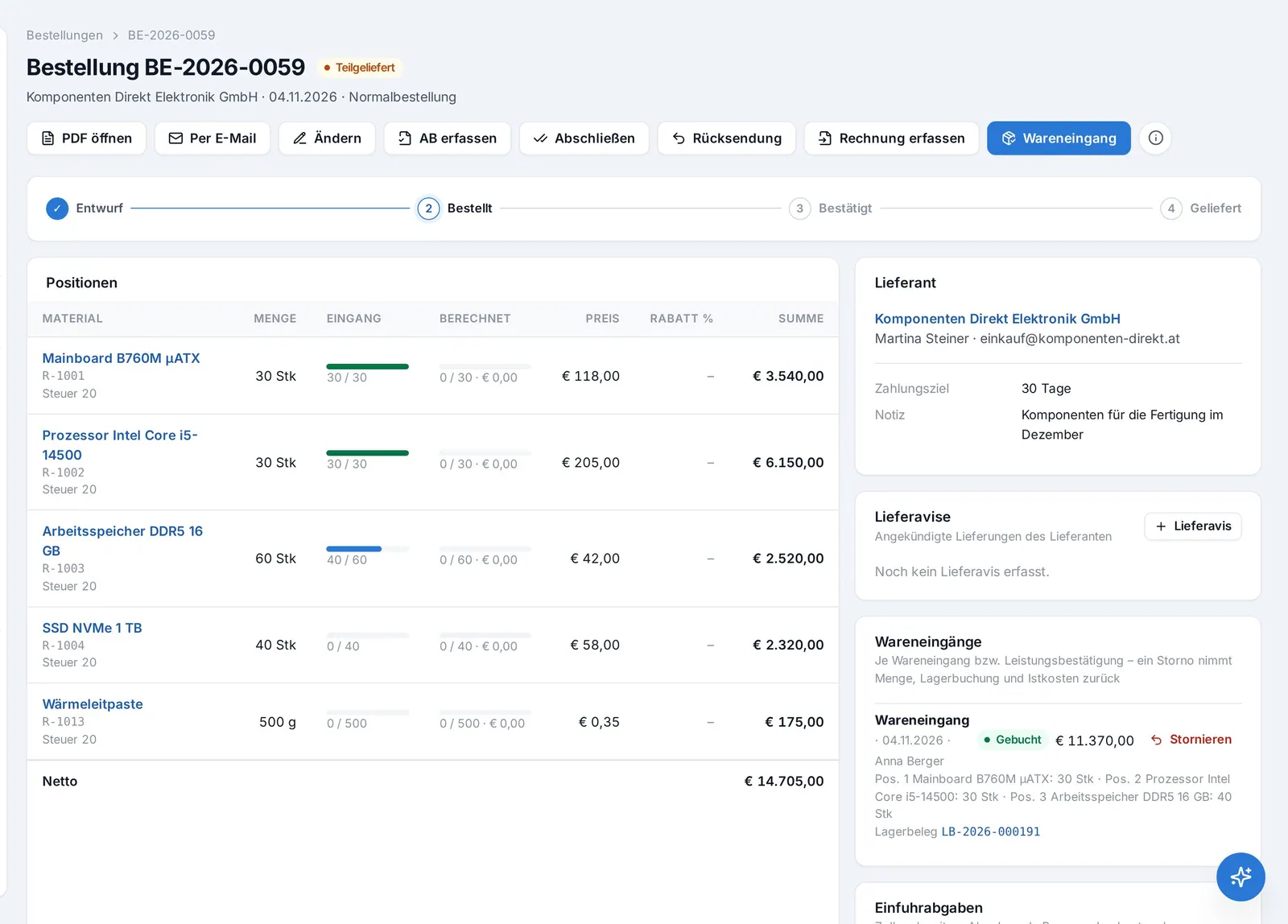
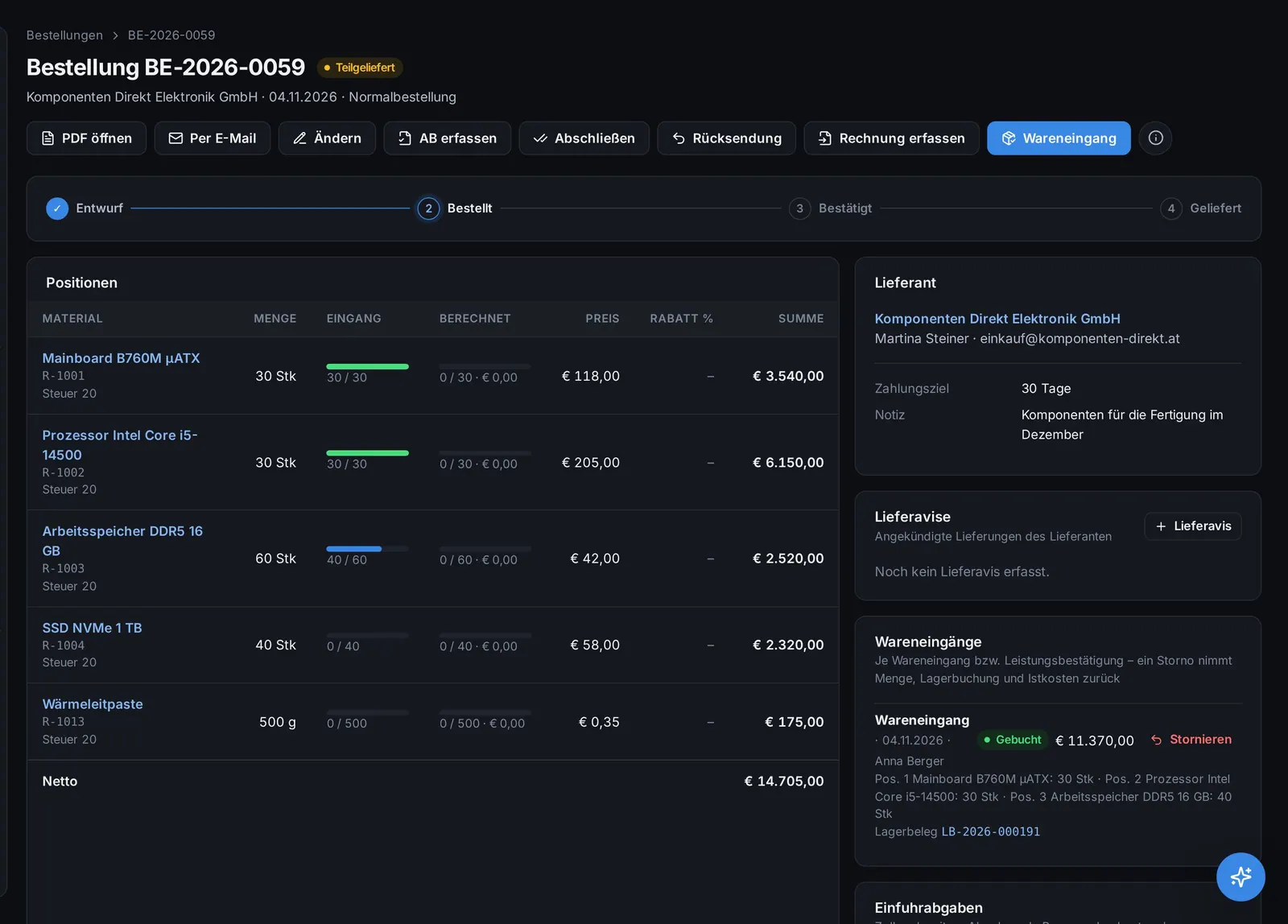
Gelieferte Ware einbuchen (inkl. Charge/Seriennummer)
Verbrauchspositionen, freie Positionen ohne Material und Dienstleistungen mit Kontierung (Kostenstelle bzw. offener Fertigungsauftrag, Kostenart) in Bestellungen erfassen und ändern – Wareneingang bzw. Leistungsbestätigung buchen ihre Istkosten im Controlling statt einer Lagerbewegung
Erbrachte Leistung zu Dienstleistungspositionen einer Bestellung bestätigen – bucht die Istkosten auf die Kontierung der Position; der 3-Way-Match prüft gegen die bestätigte Menge
Wareneingang bzw. Leistungsbestätigung einer Bestellung stornieren (in der Bestellung oder auf der Seite des Lagerbelegs): Gegenbuchung des Lagerbelegs zum ursprünglichen Wert auf denselben Plätzen und Chargen, Storno der Istkosten kontierter Positionen, erhaltene Menge und Status der Bestellung zurück, Rechnungen neu abgeglichen (Frist und Grund laut Customizing → Materialwirtschaft → Bestandsführung)
Lohnbearbeitung: Komponenten einer Bestellung aus dem eigenen Bestand an den Lieferanten beistellen (Sonderbestand „Beistellung beim Lieferanten“, Lagerbeleg und Lieferschein an den Lieferanten), nicht verbrauchte Komponenten zurücknehmen (Rücklieferung) und beides stornieren
Kopfrabatt in % und Zuschläge (Fracht, Verpackung … – Konditionsarten mit Einsatzbereich Einkauf) einer Bestellung anlegen, ändern oder entfernen; Zuschläge „in den Einstandspreis“ gehen anteilig in den Preis der Lagerpositionen ein. Den Rabatt je Position erfasst jeder, der die Bestellung bearbeiten darf
Bestellungen, deren kontierte Positionen das Budget eines Kontierungsobjekts über die Sperrgrenze ausschöpfen (Customizing → Controlling → Budget & Obligo → Budgetprüfung), freigeben bzw. die Freigabe eines Entwurfs zurücknehmen – erst danach lässt sich bestellen bzw. die Bestelländerung versenden; die Freigabe gilt bis zu den freigegebenen Beträgen
Menge, Preis, Rabatt und Liefertermin bestellter bzw. teilgelieferter Bestellungen ändern und Positionen ergänzen – nicht unter die erhaltene bzw. berechnete Menge; jede Änderung ist eine neue Version mit Versionshistorie, laut Einstellung ist über die Freigabestufen eine erneute Freigabe nötig; PDF und E-Mail „Bestelländerung“
Entwurf oder Bestellung stornieren
Mehrere Bestellentwürfe desselben Lieferanten zu einem neuen Entwurf zusammenfassen – die Positionen behalten Termin, Preis und ihre Bezüge, die bisherigen Entwürfe verweisen auf den neuen
Seite „Lieferantenmahnungen“: Mahnvorschlag für Bestellungen ohne Auftragsbestätigung bzw. mit überschrittenem Liefertermin (Mahnstufen Einkauf im Customizing) und versendete Mahnungen mit PDF
Mahnlauf: je Lieferant und Mahnart eine Lieferantenmahnung mit Nummer und PDF, per E-Mail an die Mahnadresse (zusätzlich „Belege per E-Mail senden“) bzw. nur festgehalten; Mahnhistorie je Bestellung
Übersicht erwarteter Wareneingänge (Lieferavise mit Termin, Spediteur, Sendungsnummer und Mengen), Lieferavise in der Bestellung und die von einer Terminverschiebung betroffenen Aufträge (mit deren Leserecht)
Lieferavis zu einer bestellten Bestellung erfassen, ändern (z. B. Terminverschiebung) und stornieren – der Wareneingang übernimmt Mengen, Charge und MHD als Vorschlag
Freigabestufen von Bestellanforderungen und Bestellungen freigeben bzw. ablehnen, die laut Customizing → Einkauf → Bestellanforderung & Freigabe → Freigabestufen „Freigaberecht 1“ verlangen (z. B. Abteilungsleitung)
Freigabestufen von Bestellanforderungen und Bestellungen freigeben bzw. ablehnen, die laut Customizing → Einkauf → Bestellanforderung & Freigabe → Freigabestufen „Freigaberecht 2“ verlangen (z. B. Einkaufsleitung)
Freigabestufen von Bestellanforderungen und Bestellungen freigeben bzw. ablehnen, die laut Customizing → Einkauf → Bestellanforderung & Freigabe → Freigabestufen „Freigaberecht 3“ verlangen (z. B. Geschäftsführung)
Rahmenvertrag mit Grund abschließen – danach keine Abrufe mehr, bestehende Bestellungen bleiben
Bestellpositionen mit Bezug auf eine Vertragsposition anlegen bzw. ändern (gleicher Lieferant und Material, Bestelldatum in der Laufzeit, Preis aus dem Vertrag); ein Abruf über das Ziel wird laut Customizing → Einkauf → Rahmenverträge & Lieferpläne gewarnt bzw. gesperrt
Einteilungen (Liefertermin, Menge) eines Lieferplans anlegen, ändern und löschen – gelieferte behalten Termin und Menge, neue nicht vor der letzten gelieferten
Lieferabruf mit den offenen Einteilungen (bis zur Vorschau laut Customizing → Einkauf → Rahmenverträge & Lieferpläne) erstellen, als PDF öffnen und – mit „E-Mail senden“ – an den Lieferanten senden
Gelieferte Ware gegen die Einteilungen einbuchen (Lagerplatz, Charge bzw. Seriennummern, Haltbarkeit) – Beleg je Wareneingang mit Lagerbeleg, Storno wie bei Bestellungen
Lieferplan mit Grund abschließen – offene Einteilungen werden nicht mehr erwartet
Mengenaufteilungen je Material und Zeitraum anlegen, ändern und löschen: Lieferanten mit Anteil in % und Startwert der zugeteilten Menge – die Bezugsquellenfindung verteilt die Bestellungen danach
In „Neue Bestellung“ und im KI-Formular „Bestellung“ je Material Lieferant und Preis laut Bezugsquellenfindung vorschlagen – mit Begründung (feste Bezugsquelle, Mengenaufteilung, Hauptlieferant, günstigster Lieferantenpreis); die Disposition nutzt die Findung unabhängig davon
Neue Lieferantenrechnung erfassen
Im Dialog „Eingangsrechnung erfassen“ einen angefangenen Stand samt Beleg als Entwurf speichern und später weiter erfassen oder verwerfen; die Entwürfe des Betriebs stehen über der Liste der Eingangsrechnungen
Eingangsrechnung mit Bestellbezug den Positionen der Bestellung zuordnen bzw. die Zuordnung ändern – Menge und Betrag je Position, Teilrechnungen, Rest ohne Position (z. B. Fracht); die Bestellung zeigt je Position, was berechnet und bezahlt ist, der 3-Way-Match prüft je Position
Bei einer Eingangsrechnung festlegen, ob der Rechnungsanteil ohne Position (z. B. Fracht über den Zuschlägen der Bestellung) bei der Freigabe auf die Lagerpositionen verteilt und damit wie die Abweichung zum Preis netto bewertet wird
Beleg (PDF oder E-Rechnung als XML) hochladen oder entfernen
Manuelle Freigabe und 3-Way-Match-Prüfung
Freigabe einer unbezahlten Rechnung zurückziehen
Freigegebene Rechnung als bezahlt markieren
In „Eingangsrechnung erfassen“ die Belegart Gutschrift (Beträge mindern die Verbindlichkeiten) bzw. Nachbelastung wählen, optional mit Bezug auf eine Rechnung des Lieferanten; Freigabe von Hand
Unbezahlte Eingangsrechnung mit einem Sperrgrund (Customizing → Einkauf → Rechnungsprüfung) sperren – sie lässt sich dann nicht bezahlen und fehlt im Zahlungsvorschlag
Sperrgrund einer Eingangsrechnung entfernen (automatische Sperren entfallen auch mit der Freigabe trotz Abweichung)
Zahlung einer Eingangsrechnung zurücknehmen
Seite Zahlungsläufe: Vorschläge und ausgeführte Läufe mit Positionen, Beträgen und Skonto
Zahlungsvorschlag erstellen (fällige, freigegebene Rechnungen mit Skonto, Gutschriften verrechnet, IBAN geprüft), Positionen wählen, Skonto je Position, Vorschlag löschen
Vorschlag ausführen: die Rechnungen gelten als bezahlt, die SEPA-Überweisungsdatei für die Bank entsteht (auch später herunterladen)
Ausgeführten Zahlungslauf stornieren (z. B. Datei von der Bank abgelehnt) – die Rechnungen sind wieder offen; nicht nach dem Export der Zahlungen bzw. mit zugeordnetem Bankumsatz
Lieferantenanbindung „Lieferantenportal“ je Lieferant wählen bzw. aufheben, Portalbenutzer einladen und erneut einladen, Name und Sprache ändern, sperren und entsperren, Zwei-Faktor-Anmeldung zurücksetzen – mit der Bearbeitungssperre des Lieferanten
Portalbenutzer melden sich im Lieferantenportal an und sehen die Bestellungen, Bestelländerungen und Lieferpläne ihres Lieferanten (Positionen, PDF, Stand der Bestätigung) – Funktion der Portalbenutzer, ohne Rollen; aus: das Portal ist für alle Lieferanten geschlossen
Portalbenutzer bestätigen Bestellungen je Position – Menge, Termin, Preis (laut Customizing), Position ablehnen mit Grund, AB-Nummer; Abweichungen übernimmt der Einkauf per Bestelländerung oder lehnt sie ab – Funktion der Portalbenutzer, ohne Rollen
Portalbenutzer kündigen Lieferungen zu offenen Bestellungen an – Termin, Mengen je Position, Charge und MHD, Spediteur, Sendungsnummer und Lieferschein, mit derselben Prüfung wie im Einkauf; eigene Lieferavise ändern bzw. stornieren, solange sie erwartet werden – Funktion der Portalbenutzer, ohne Rollen
Portalbenutzer laden Dokumente zu ihren Bestellungen hoch (Dokumentart laut Customizing, optional je Position) und sehen ihre Uploads; eine Rechnung wird höchstens zum Entwurf bei den Eingangsrechnungen, nie zur Rechnung – Funktion der Portalbenutzer, ohne Rollen
Bestellungen und Bestelländerungen an Lieferanten mit Anbindung EDI als EDI-Nachricht über den Dienstleister senden – mit Prüfung von GLN, Artikelnummer bzw. GTIN und EDI-Code der Einheit (Links zum Beheben) und, laut Customizing, „Diesmal per E-Mail senden“; Stand der Sendung an der Bestellung
Lieferantenanbindung „EDI“ je Lieferant wählen bzw. aufheben und die Partnervereinbarung im Lieferantenstamm: GLN des Lieferanten und eigene GLN, Nachrichtenarten, Testbetrieb, Syntax und Version, gelernte Zuordnungen anlegen, ändern und löschen – mit der Bearbeitungssperre des Lieferanten
Gelernte Zuordnungen eines Lieferanten (Artikelnummer, Einheit, GLN) als Excel-Vorlage mit den vorhandenen Zuordnungen herunterladen und befüllt wieder hochladen – ergänzen oder ersetzen, mit Vorschau (neu, geändert, unverändert, Fehler) und der Bearbeitungssperre des Lieferanten
Seite „Intrastat“: Wareneingänge von Lieferanten aus anderen EU-Mitgliedstaaten je Monat, verdichtet nach Warennummer, Partner- und Ursprungsland, Art des Geschäfts und Verkehrszweig mit Eigenmasse, besonderer Maßeinheit und Wert; Hinweise zu fehlenden Stammdaten, Meldeschwelle, Rücksendungen und die exportierten Meldungen
Die Meldung eines Monats als Datei (CSV) exportieren – der gemeldete Stand wird festgehalten; ändern spätere Buchungen den Monat (z. B. ein Storno), zeigt die Seite die nötige Korrektur
Seite „Einfuhrabgaben“ und Karte in der Bestellung: Zölle und weitere Einfuhrabgaben mit den Wareneingängen, auf die sie als Bezugsnebenkosten verteilt sind
Einfuhrabgaben laut Abgabenbescheid (Zoll, Antidumpingzoll, Verbrauchsteuern …) erfassen und auf die Lagerpositionen gewählter Wareneingänge verteilen (Verteilungsschlüssel laut Customizing) – bewertet wie Bezugsnebenkosten; die Einfuhrumsatzsteuer ist Vorsteuer der Eingangsrechnung und wird nicht verteilt
Gebuchte Einfuhrabgaben stornieren – die Bewertung wird je Material genau zurückgebucht
Der Abgleich von Eingangsrechnung, Bestellung und Wareneingang je Position. Stimmen Menge oder Preis nicht innerhalb Ihrer Toleranzen, setzt der Abgleich einen abschaltbaren Sperrgrund: Die Rechnung lässt sich nicht bezahlen, bis sie passt oder jemand sie trotz Abweichung freigibt.
ZUGFeRD und Factur-X als PDF mit eingebetteter XML sowie XRechnung in UBL oder CII.
Stellen Sie Ihre eigenen Fragen, wir zeigen Ihnen das System.
Demo anfragen