Vertrieb

Vertrieb und Auftragsabwicklung: vom Angebot bis zur Zahlung

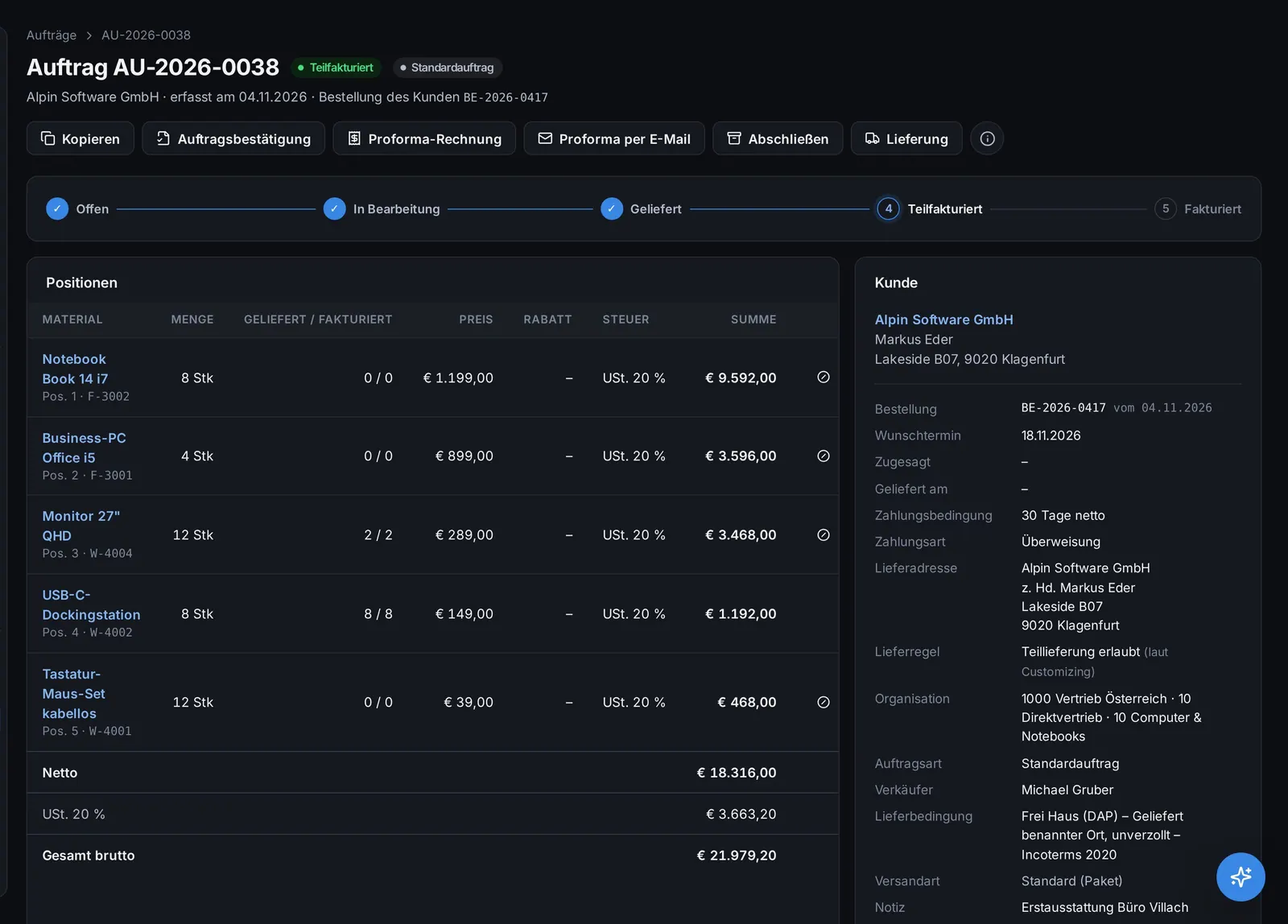
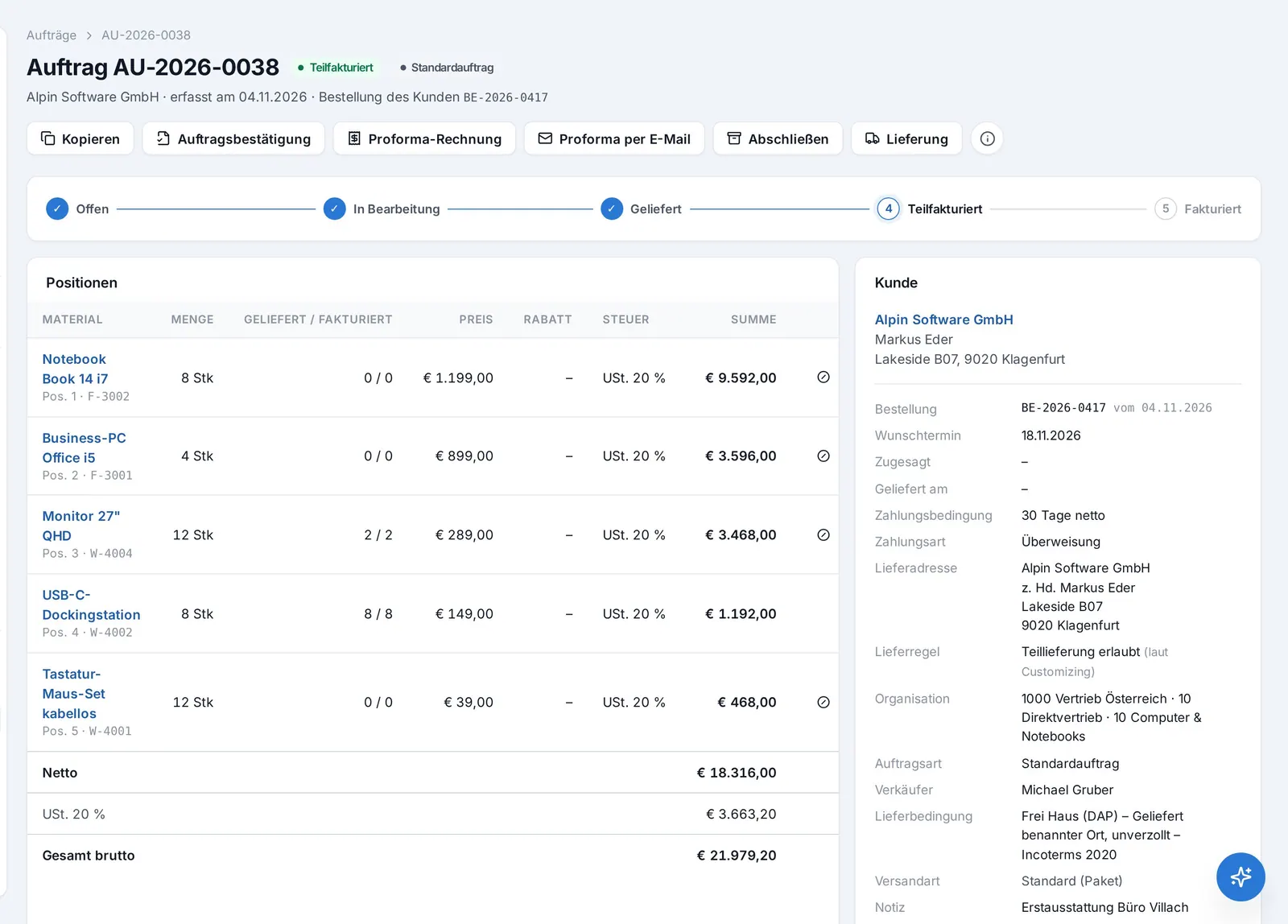
Vom ersten Angebot bis zur bezahlten Rechnung hängt jeder Schritt am selben Auftrag. Sie sehen jederzeit, was geliefert, verrechnet und bezahlt ist.

Aufträge mit Preisfindung

Auftragsarten steuern Nummernkreis, Freigabe und Priorität, Positionstypen decken Text, Zwischensummen, Optionen, Alternativen und Zuschläge ab. Preise, Rabatte und Konditionen ermittelt das System, die Verfügbarkeitsprüfung nennt den erreichbaren Termin.

Lieferung und Versand

Lieferscheine und Teillieferungen mit Packstücken, Gewicht und Sendungsnummer; das Erstellen bucht den Warenausgang. Versandaufträge melden die Sendung bei Österreichische Post bzw. DHL Paket an und liefern Etikett und Sendungsnummer.

Rechnung und Fakturierung

Anzahlungs-, Abschlags-, Schluss- und Sammelrechnung, Fakturavorrat und Fakturalauf, Fakturierungsplan und wiederkehrende Abrechnung. Jede Ausgangsrechnung ist zugleich eine E-Rechnung nach ZUGFeRD 2 / Factur-X im Profil EN 16931.

Forderungen im Griff

Kreditlimit und Kreditprüfung bei Auftrag, Lieferung und Rechnung, Kundensperren mit Grund, Mahnlauf mit Gebühren und Verzugszinsen sowie Retouren und Reklamationen hängen am selben Vorgang.


Kundenauftrag mit Positionen und Status

Alle Funktionen: Vertrieb

Kunden

10
  • UID prüfen

    UID des Kunden prüfen (Format/Prüfziffer bzw. online über VIES) und Ergebnis speichern

  • Bankverbindung des Kunden bearbeiten

    IBAN, BIC und Kontoinhaber des Kunden erfassen, ändern bzw. entfernen (geprüft wie beim Lieferanten) – Ziel von Auszahlungen; unter der Bearbeitungssperre des Kunden, jede Änderung im Änderungsprotokoll

  • Kundenmaterialnummern pflegen

    Je Kunde und Material die Nummer und Bezeichnung des Kunden pflegen (Kundenakte → Kundenmaterial bzw. Materialdetail → Vertrieb) – Erfassung über die Nummer des Kunden in Angebot und Auftrag, Druck auf den Belegen und E-Rechnung laut Customizing → Vertrieb → Material & Kundenmaterial

  • Kundenmaterialnummern importieren

    Kundenmaterialnummern eines Kunden aus Excel bzw. CSV übernehmen – Vorschau mit Status je Zeile, ergänzen oder ersetzen

  • Kundensperren setzen und aufheben

    Kunden mit einem Sperrgrund laut Customizing sperren (Auftrags-, Liefer-, Faktura- bzw. Mahnsperre mit Notiz) bzw. eine Sperre aufheben – unter der Bearbeitungssperre des Kunden, mit Historie und Änderungsprotokoll

  • Partner und Lieferadressen pflegen

    Lieferadressen und weitere Partnerrollen des Kunden (Kundenakte → Partner & Adressen) anlegen, ändern und löschen – unter der Bearbeitungssperre des Kunden, im Änderungsprotokoll; eine Lieferadresse in Angebot, Auftrag und Lieferschein wählen (gedruckt als Momentaufnahme). Ohne die Funktion gilt die Vorgabe-Lieferadresse wie bisher die abweichende Lieferadresse des Kundenformulars

  • Ansprechpartner am Beleg

    Einen Kontakt des Kunden als Ansprechpartner in Auftrag, Lieferschein und Rechnung wählen (Angebot: Kontakt der Verkaufschance) – gedruckt laut Customizing als „z. Hd.“ bzw. im Belegkopf, Empfänger beim E-Mail-Versand; Vorschlag laut Partnerrolle „Auftraggeber“ bzw. Hauptkontakt (Customizing → Vertrieb → Partner & Adressen)

  • Abweichender Rechnungsempfänger

    Rechnungen gehen laut Partnerrolle „Rechnungsempfänger“ an eine andere Anschrift bzw. einen anderen Kunden – Anschriftfeld laut Customizing (der Kunde als Leistungsempfänger im Kasten), Versand an dessen Rechnungs-E-Mail in dessen Sprache; im Auftrag bzw. Rechnungsentwurf wählbar (Bearbeitungssperre). Ohne die Funktion gehen Rechnungen wie bisher an den Kunden

  • Abweichender Regulierer

    Ein anderer Kunde bezahlt die Rechnungen (Partnerrolle „Regulierer“): er ist Debitor der Rechnung – offene Posten, Konto, Kontoauszug, Saldenbestätigung, Mahnung, Zahlungseingang, Auszahlung, Debitorenkonto im Buchhaltungsexport und Kreditprüfung beim Regulierer; im Auftrag bzw. Rechnungsentwurf wählbar. Ohne die Funktion zahlt wie bisher der Kunde selbst (erstellte Rechnungen behalten ihren Regulierer)

  • Kundenhierarchie pflegen

    Übergeordneten Kunden festlegen (Konzern, Verband, Filialnetz – mehrstufig, ohne Kreis) unter der Bearbeitungssperre des Kunden, im Änderungsprotokoll; Kreditlimit laut Customizing beim nächsten bzw. obersten Kunden mit Limit, Sperren übergeordneter Kunden laut Customizing, Auswertungen je oberstem Kunden. Ohne die Funktion gilt alles wie bisher je Kunde (Zuordnungen bleiben gespeichert)

Angebote (Vertrieb)

6
  • Angebote entscheiden (Vertrieb)

    Angebot annehmen oder ablehnen und das Ablaufdatum offener Angebote ändern

  • Freie Positionen im Angebot (Vertrieb)

    Im neuen, kopierten bzw. überarbeiteten Angebot Positionen ohne Material mit eigener Bezeichnung, Einheit und eigenem Preis (ohne Preisfindung) erfassen und ändern

  • Angebote kopieren

    Neues Angebot aus einem bestehenden vorbelegen (gleicher oder anderer Kunde, Preise laut Customizing neu ermittelt oder übernommen, Gültigkeit neu)

  • Auftrag aus Angebot erstellen

    Aus einem offenen bzw. angenommenen Angebot einen Kundenauftrag anlegen – Bestellnummer und -datum des Kunden, Wunschtermin, Auftragsart, Optionen, Zahlungs- und Lieferbedingung, Versandart und Verkäufer im Dialog; das Angebot gilt als angenommen, die Verkaufschance als gewonnen, abgelaufene Angebote nur nach Bestätigung

  • Kopfrabatt im Angebot (Vertrieb)

    Kopfrabatt (Prozent oder Betrag) im neuen, kopierten bzw. überarbeiteten Angebot erfassen, ändern und entfernen – anteilig auf die Positionen verteilt, geht mit dem Auftrag aus dem Angebot in den Auftrag

  • Zuschläge im Angebot ändern (Vertrieb)

    Zuschläge im neuen, kopierten bzw. überarbeiteten Angebot von Hand erfassen, ändern, entfernen und neu ermitteln – automatisch ermittelte entstehen auch ohne dieses Recht

Aufträge

18
  • Aufträge ändern

    Kopf und Positionen ändern, solange nichts geliefert oder fakturiert ist (Reservierung wird angepasst)

  • Unvollständigkeitsprüfung

    Pflichtfelder laut Customizing → Vertrieb → Unvollständigkeit prüfen: Unvollständigkeitsliste im Auftrag, Hinweis im Formular vor dem Speichern, Sicht „Unvollständig“ der Auftragsliste; mit Verhalten „Sperre“ erst nach dem Ergänzen speichern, freigeben, bestätigen, liefern bzw. fakturieren (für alle Benutzer). Ohne die Funktion wird nichts geprüft (bisheriges Verhalten)

  • Aufträge freigeben

    Gesperrte Aufträge (Kreditlimit, Rabatt, Freigabe ab Auftragswert, Auftragsart) für Lieferung und Rechnung freigeben

  • Auftragsbestätigung erstellen

    Zugesagten Liefertermin festlegen und die Auftragsbestätigung als bestätigt markieren

  • Alles liefern

    Lieferschein über alle offenen Mengen sofort erstellen (Nummer, Warenausgang)

  • Lieferungen stornieren

    Alle nicht fakturierten Lieferscheine des Auftrags stornieren, Ware wieder einbuchen

  • Fakturieren

    Rechnung bzw. Teilrechnung zu gelieferten Mengen erstellen

  • Aufträge stornieren

    Offene Aufträge stornieren (Reservierung aufheben)

  • Aufträge wiedereröffnen

    Stornierte Aufträge wieder öffnen; bei abgeschlossenen Aufträgen die Absagen des Abschlusses zurücknehmen (Restmengen wieder offen und reserviert)

  • Positionen absagen

    Restmenge einer Auftragsposition mit Absagegrund absagen (weder liefer- noch fakturierbar, Reservierung wird abgebaut) und die Absage zurücknehmen

  • Aufträge abschließen

    Alle Restmengen eines Auftrags mit Absagegrund absagen – der Auftrag endet mit „Abgeschlossen“, sobald nichts mehr zu liefern und zu fakturieren ist

  • Aufträge kopieren

    Neuen Auftrag aus einem bestehenden vorbelegen (Kunde wechselbar, Preise laut Customizing neu ermittelt oder übernommen, Termine neu)

  • Fertigung anstoßen

    Fertigungsaufträge für fehlende Mengen anlegen

  • Kopfrabatt im Auftrag

    Kopfrabatt (Prozent oder Betrag) im Auftrag erfassen, ändern und entfernen – anteilig auf die Positionen verteilt; die Rabattgrenze prüft den Gesamtrabatt. Aus dem Angebot übernommen auch ohne dieses Recht

  • Zuschläge im Auftrag ändern

    Zuschläge (Fracht, Verpackung, Mindermengenzuschlag … laut Konditionsarten) im Auftrag von Hand erfassen, ändern, entfernen und neu ermitteln – automatisch ermittelte entstehen beim Speichern auch ohne dieses Recht

  • Freie Positionen im Auftrag

    Positionen ohne Material mit eigener Bezeichnung, Einheit und eigenem Preis (ohne Preisfindung) im Kundenauftrag erfassen und ändern (Positionstypen mit Verhalten „Freie Position“)

  • Sofort liefern und fakturieren (Barverkauf)

    Aufträge einer Auftragsart mit Sofortablauf anlegen bzw. abwickeln: Lieferschein (Warenausgang) und Rechnung entstehen sofort, laut Auftragsart wird auch die Zahlung gebucht (dafür zusätzlich „Zahlungseingang buchen“). Ohne das Recht ist eine solche Auftragsart nicht wählbar

  • Liefer- und Fakturasperre am Auftrag

    Einen Auftrag mit einem Sperrgrund laut Customizing für Lieferung bzw. Fakturierung sperren (z. B. Vorauskasse, Klärung offen) bzw. die Sperre aufheben – unter der Bearbeitungssperre des Auftrags, mit Änderungsprotokoll

Preise & Konditionen

5
  • Preislisten bearbeiten

    Preislisten mit Staffelpreisen anlegen, ändern, löschen

  • Kundenkonditionen bearbeiten

    Preisliste, Kundenrabatt und Sonderpreise je Kunde pflegen

  • Preisauskunft

    Preis, Rabatte und Zuschläge für Kunde, Material, Menge und Datum mit Herleitung ansehen – welche Regel der Preisfindung griff und welche nicht (Kundenpreis, Preisliste, Rabattmatrix, Kundenrabatt, Frachtregeln)

  • Preislisten kopieren und prozentual ändern

    Preisliste mit allen Preisen kopieren (z. B. für das nächste Jahr) und Preise einer Preisliste um einen Prozentsatz ändern – mit Vorschau, gerundet laut Customizing → Vertrieb → Preise & Konditionen

  • Preislisten importieren

    Preise einer Preisliste aus Excel (.xlsx) bzw. CSV übernehmen – ergänzen oder ersetzen, mit Vorschau (neu, geändert, unverändert, Fehler)

Verfügbarkeit & Termine

4
  • Verfügbarkeit prüfen

    Verfügbarkeitsprüfung mit Terminen: beim Speichern des Auftrags laut Prüfregel der Auftragsart (für jeden, der Aufträge anlegt bzw. ändert) und von Hand mit „Verfügbarkeit prüfen“ im Auftrag bzw. im Auftragsformular – gegen Bestand, bestätigte Bedarfe anderer Aufträge und Zugänge nach Datum, Rest zum Terminvorschlag

  • Rückstand bearbeiten

    Seite Vertrieb → Rückstand: offene Positionen geprüfter Aufträge, die nicht zum Wunschtermin bestätigt sind, und Positionen mit verschlechtertem Termin – markierte erneut prüfen, „Alle im Hintergrund prüfen“, Hinweis „Termin verschlechtert“ erledigen; dazu der automatische Lauf laut Customizing

  • Nach Priorität umverteilen

    Rückstand: alle offenen geprüften Positionen der markierten Materialien in der Reihenfolge laut Customizing neu bestätigen – auch termingerecht bestätigte Positionen niedrigerer Priorität können sich dabei verschlechtern; Lieferpriorität des Kunden pflegen (Karte „Lieferung“ der Kundenakte)

  • Reservierung mit Vorlauf

    Kundenaufträge reservieren laut Customizing → Materialwirtschaft → Disposition erst ab Wunschtermin minus Vorlauf (Arbeitstage) – bis dahin bleibt der Bestand für andere verfügbar, die Disposition zählt den Bedarf weiter; fällige Positionen reserviert der Hintergrundlauf, „Jetzt reservieren“ im Auftrag sofort

Lieferscheine

4
  • Lieferscheine erstellen

    Lieferschein erstellen: Nummer vergeben, Warenausgang buchen

  • Versanddaten bearbeiten

    Versandart, Packstücke, Gewicht, Lieferadresse (Entwurf) und Sendungsnummer (auch nach dem Erstellen)

  • Lieferscheine stornieren

    Nicht fakturierten Lieferschein stornieren, Ware wieder einbuchen

  • Komplett- und Teillieferung festlegen

    Lieferregel je Kunde (Karte „Lieferung“ der Kundenakte) und je Auftrag (Auftragsformular): Teillieferung erlaubt, jede Position komplett oder Auftrag komplett, dazu höchstens n Lieferungen je Auftrag – geprüft bei jedem Lieferschein (Dialog „Lieferung“, „Alles liefern“, Sofortablauf, Entwürfe); „Auftrag komplett“ laut Customizing auch bei der Rechnung

Versand

2
  • Versandauftrag übermitteln

    Sendung beim Paketdienst (Österreichische Post, DHL) anmelden – Etikett und Sendungsnummern werden übernommen

  • Versandauftrag stornieren

    Sendung beim Paketdienst stornieren (nur solange sie dort noch nicht übernommen wurde)

Rechnungen

15
  • Rechnungen erstellen

    Rechnung aus dem Entwurf erstellen (fortlaufende Nummer, Archiv-PDF) oder Entwurf löschen

  • Anzahlungsrechnung erstellen

    Anzahlungsrechnung zu einem Auftrag (Prozent oder Betrag)

  • Schlussrechnung erstellen

    Schlussrechnung mit Abzug aller Anzahlungsrechnungen

  • Rechnungskorrektur erstellen

    Teilkorrektur zu einer erstellten Rechnung (Mengen je Position)

  • Zahlungseingang buchen

    Zahlung (auch Teilzahlung) zu einer Rechnung buchen

  • Zahlung zurücknehmen

    Zahlungseingang zurücknehmen

  • Skonto gewähren

    Zahlungseingang mit Skonto laut Zahlungsbedingung der Rechnung buchen (Skonto als eigener Ausgleich, die Rechnung ist danach bezahlt) – nach Ablauf der Skontofrist laut Customizing nur mit Bestätigung; gilt auch für das Zuordnen von Bankumsätzen

  • Rechnungen stornieren

    Rechnung vollständig stornieren (Rechnungskorrektur über den Restbetrag)

  • Fakturavorrat ansehen

    Vertrieb → Fakturavorrat: fakturierbare Lieferscheine und Leistungen je Kunde bis zum Stichtag mit Fakturierungsart, Fälligkeit, Wert und den Rechnungen, die ein Fakturalauf daraus erzeugt

  • Fakturalauf durchführen

    Aus dem Fakturavorrat Rechnungen erzeugen – je Kunde laut Fakturierungsart eine Rechnung je Auftrag oder Sammelrechnungen über mehrere Aufträge und Lieferscheine (getrennt nach den Sammelkriterien), als Entwurf; sofort erstellen zusätzlich mit „Rechnungen erstellen“

  • Rechnung ohne Auftrag

    Rechnungen ohne Auftrag anlegen und ihre Entwürfe ändern (z. B. Dienstleistung, Pauschale): Positionen mit einem Positionstyp „In Rechnung ohne Auftrag“, Rabatte, Kopfrabatt und Zuschläge von Hand – ohne Warenausgang (Lagermaterial nur laut Customizing → Vertrieb → Fakturierung); erstellen zusätzlich mit „Rechnungen erstellen“

  • Freie Positionen in Rechnungen ohne Auftrag

    In Rechnungen ohne Auftrag freie Positionen ohne Material (eigene Bezeichnung, Einheit und Preis) erfassen, ändern und entfernen

  • Korrektur ohne Rechnungsbezug

    Rechnungskorrekturen ohne Bezug auf eine Rechnung anlegen und ihre Entwürfe ändern (z. B. Kulanz, Preisnachlass) mit Korrekturgrund laut Customizing – ab dem Betrag laut Customizing erst nach der Freigabe erstellbar; erstellen zusätzlich mit „Rechnungen erstellen“

  • Korrekturen ohne Rechnungsbezug freigeben

    Entwürfe von Korrekturen ohne Rechnungsbezug freigeben bzw. die Freigabe zurücknehmen (Freigabe laut Customizing → Vertrieb → Rechnungskorrektur & Proforma: immer, ab Betrag oder nie, auf Wunsch nur durch einen anderen Benutzer)

  • Proforma-Rechnung

    Proforma-Rechnung zu einem Auftrag als PDF ansehen und per E-Mail senden (z. B. für Vorauskasse oder Zoll) – ohne Nummer, ohne Beleg und ohne Buchung; zusätzlich mit dem Leserecht des Auftrags

Fakturierungsplan

10
  • Fakturierungsplan mit Meilensteinen bearbeiten

    Fakturierungsplan mit Meilensteinen im Auftrag anlegen (Planart mit ihren Terminen), Termine ändern, ergänzen und entfernen (abgerechnete bleiben fest) und den Plan ohne abgerechnete Termine entfernen – unter der Bearbeitungssperre des Auftrags; Planart im Auftragsformular wählen. Ohne die Funktion werden Aufträge gewöhnlich fakturiert (Anzahlung, Rechnung, Schlussrechnung)

  • Meilenstein bestätigen

    Termine mit einem Auslöser „von Hand bestätigt“ (z. B. Abnahme, Montage, Inbetriebnahme) mit Datum und Notiz bestätigen bzw. die Bestätigung zurücknehmen, solange der Termin nicht abgerechnet ist

  • Fällige Termine abrechnen

    Termine des Fakturierungsplans im Auftrag abrechnen – Anzahlungs- bzw. Abschlagsrechnung, der letzte Termin als Schlussrechnung mit Abzug der Anzahlungen; noch nicht fällige nur nach Rückfrage; zusätzlich mit dem Recht für die Anzahlungs- bzw. Schlussrechnung, sofort erstellen mit „Rechnungen erstellen“

  • Wiederkehrende Abrechnung bearbeiten

    Wiederkehrende Abrechnung im Auftrag anlegen (Planart mit Abrechnungsperiode, Laufzeit und Kündigungsfrist), Vertragsdaten und offene Perioden ändern (Faktor, entfallen lassen; abgerechnete bleiben fest) und den Plan ohne abgerechnete Periode entfernen – unter der Bearbeitungssperre des Auftrags; Planart im Auftragsformular wählen. Ohne die Funktion ruhen solche Pläne (keine Rechnungen, keine gewöhnliche Fakturierung des Auftragswerts)

  • Vertrag kündigen

    Kündigung einer wiederkehrenden Abrechnung mit Eingangsdatum erfassen – frühestes Vertragsende laut Mindestlaufzeit, Verlängerung und Kündigungsfrist bzw. abweichendes Ende mit Notiz; spätere Perioden entfallen. Kündigung zurücknehmen, solange das Vertragsende nicht erreicht ist. Ohne die Funktion laufen Verträge laut Plan weiter (Ende über „Abschließen“ des Auftrags)

  • Übersicht „Wiederkehrende Abrechnung“

    Seite „Wiederkehrende Abrechnung“ im Vertrieb: alle Verträge mit Planart, Periode, Betrag je Periode, nächster Abrechnung, Laufzeit, nächstmöglicher Kündigung und Status, Sichten und Download

  • Verbrauchsabhängige Positionen in Verträgen

    Positionen eines Vertrags (wiederkehrende Abrechnung) mit „Menge aus Verbrauch“: je Periode die Menge einer Messgröße (z. B. Zählerstand) mit Freimenge, Mindest- und Höchstmenge und Preis je Periode (Staffel); die Periode wartet, bis der Verbrauch vorliegt. Ohne die Funktion ruhen Perioden solcher Verträge

  • Verbrauch erfassen und korrigieren

    Verbrauch einer Periode von Hand erfassen (Messgrößen mit Quelle „von Hand“) bzw. einen übernommenen Verbrauch mit Grund korrigieren, solange die Periode nicht abgerechnet ist – unter der Bearbeitungssperre des Auftrags

  • Rabattzeiträume in Verträgen

    Rabatt in % für einen Zeitraum bzw. die ersten Perioden eines Vertrags auf alle oder ausgewählte Positionen (z. B. Einführungsrabatt) – auf der Rechnung im Rabatt der Position mit Hinweis. Ohne die Funktion gelten gespeicherte Rabattzeiträume nicht

  • Periodenrechnungen automatisch versenden

    Erstellte Periodenrechnungen von Verträgen mit „Nach dem Erstellen per E-Mail senden“ verschickt der Hintergrundlauf an die Rechnungs-E-Mail des Kunden bzw. Rechnungsempfängers. Ohne die Funktion bleiben sie unversendet

Mahnwesen

4
  • Mahnlauf durchführen

    Ausgewählte Rechnungen mahnen (Mahnbeleg mit Nummer, Gebühr, Zinsen)

  • Nächste Mahnstufe aus Mahnung

    In einer Mahnung die nächste (oder eine andere) Mahnstufe für die noch offenen Rechnungen direkt einleiten – auch vor Ablauf der Fristen des Mahnvorschlags

  • Mahnsperre setzen

    Kunden oder einzelne Rechnungen vom Mahnen ausnehmen

  • Mahnungen stornieren

    Mahnbeleg stornieren – die Mahnstufe der Rechnungen wird zurückgesetzt

Retouren & Reklamationen

8
  • Kundenretoure vereinnahmen

    Wareneingang der Rücksendung auf den Retouren-Lagerplatz buchen (mit Charge/Seriennummer)

  • Kundenretoure prüfen

    Je Position entscheiden: einlagern, verschrotten oder zurücksenden; Gutschrift ja/nein

  • Kundenretoure abschließen

    Abschluss mit automatischer Rechnungskorrektur über die gutgeschriebenen Mengen (dafür zusätzlich „Rechnungskorrektur erstellen“)

  • Lieferantenretoure anlegen

    Rücksendung an einen Lieferanten erfassen (mit oder ohne Bestellbezug)

  • Lieferantenretoure versenden

    Warenausgang an den Lieferanten buchen

  • Lieferantengutschrift erfassen

    Gutschrift des Lieferanten erfassen und die Rücksendung abschließen

  • Ersatzlieferung einer Lieferantenretoure ändern

    „Ersatzlieferung erwartet“ einer Lieferantenretoure mit Bestellbezug ändern, auch nach dem Versand: ja – die zurückgesandte Menge ist in der Bestellung wieder offen (Disposition, Überwachung des Liefertermins), nein – sie gilt als erledigt; mit Bearbeitungssperre der Bestellung

  • Retouren stornieren

    Retouren stornieren, solange noch keine Ware vereinnahmt bzw. versendet wurde

Belegtexte

1
  • Texte des Kunden pflegen

    Kopf- und Fußtexte je Belegart und Sprache beim Kunden (Kundenakte → Texte) anlegen, ändern und löschen – sie gehen den Textbausteinen der Kundengruppe und den allgemeinen vor; ohne die Funktion gelten sie nicht

Häufige Fragen

Sind die Rechnungen E-Rechnungen?

Ja. Das PDF jeder Ausgangsrechnung ist ein ZUGFeRD-2- bzw. Factur-X-Dokument im Profil EN 16931.

Gibt es wiederkehrende Rechnungen?

Ja. Der Fakturierungsplan rechnet Verträge und wiederkehrende Leistungen periodisch ab, auf Wunsch auch verbrauchsabhängig.

Sehen Sie Felixo Suite an Ihren Abläufen.

Stellen Sie Ihre eigenen Fragen, wir zeigen Ihnen das System.

Demo anfragen